办公电脑与显示器选购指南:企业信息化硬件配置的实用参考
企业信息化建设中,终端硬件的选型往往决定了员工日常办公的效率上限。一套合理的办公电脑与显示器组合,加上适配的键鼠套装、耳机与摄像头,不仅能降低故障率,还能延长设备生命周期。本文从实际部署角度出发,梳理选购中的关键技术参数与常见误区。
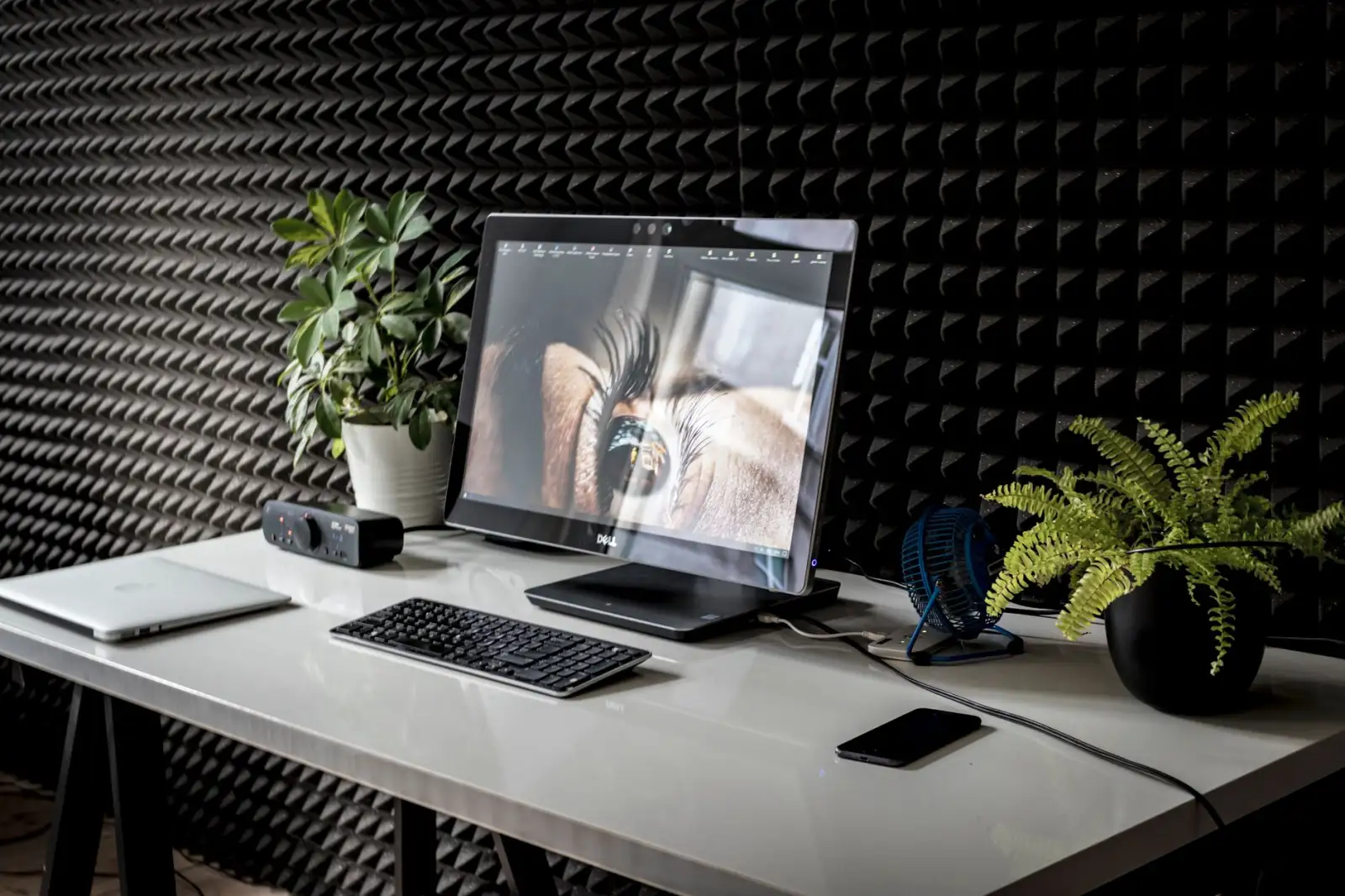
办公电脑:性能分配比堆配置更重要
很多企业在采购办公电脑时习惯看CPU型号和内存容量,却忽略了性能的均衡分配。对于文档处理、网页办公为主的岗位,处理器核数与内存带宽的匹配度比单核主频更关键。目前主流方案是16GB内存起步,搭配NVMe固态硬盘(读写速度建议不低于2000MB/s),这样在多标签浏览器和办公套件并行时不会出现明显卡顿。
需要留意的是,入门级办公机型的电源冗余普遍偏小,若后续加装独立显卡或额外硬盘,容易出现供电不足。建议采购时确认电源额定功率留有不少于20%的余量。

显示器与键鼠套装:被低估的效率变量
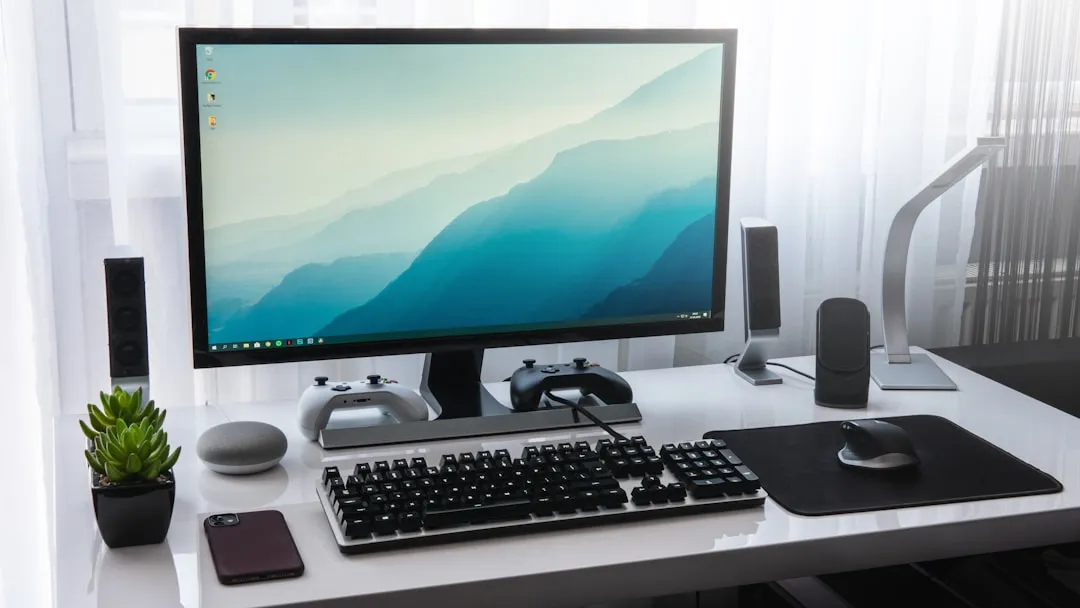
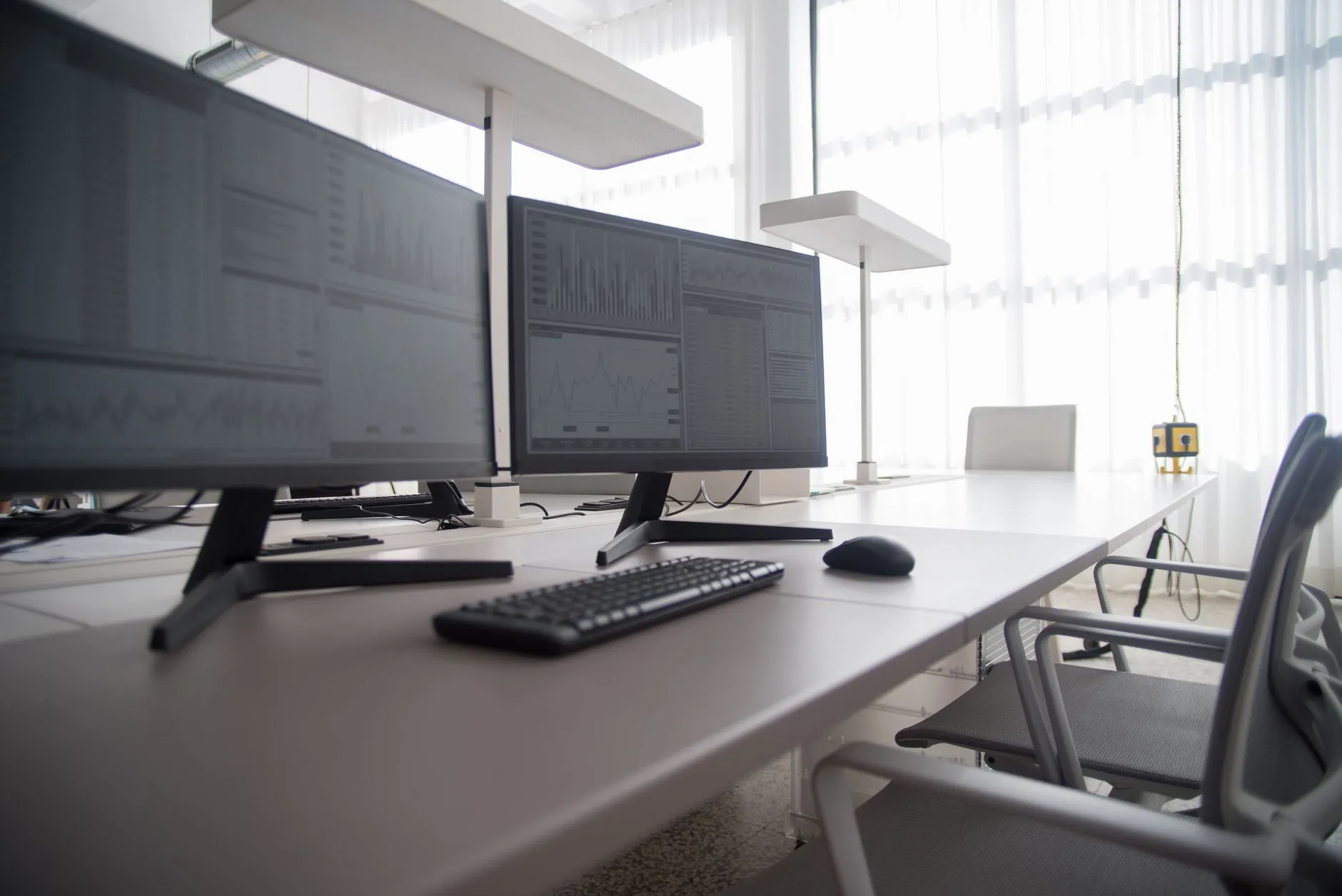
显示器尺寸与分辨率直接影响阅读舒适度。24英寸1080P适合工位紧凑的场景,27英寸2K则是当前主流选择——像素密度约109PPI,文字边缘清晰,长时间阅读疲劳感明显低于低PPI屏幕。若涉及表格密集或设计审阅类工作,可考虑带升降旋转支架的型号,竖屏模式对长文档浏览效率提升显著。
键鼠套装的选择常被简化成“能用就行”,但薄膜键盘的回弹衰减周期通常只有12至18个月,高频输入岗位建议直接选用机械键盘(茶轴或红轴兼顾手感与噪音控制)。无线键鼠套装需关注回报率与抗干扰能力,2.4GHz方案在密集工位环境下偶发丢帧,可优先选择支持多设备切换的型号。
耳机与摄像头的配置则取决于办公形态。开放式工位建议选用带降噪麦克风的头戴式耳机,避免通话时环境噪音干扰;视频会议频繁的团队,摄像头应至少支持1080P@30fps,并具备自动曝光补偿,背光场景下画面不至于过暗。

部署与维护中的注意事项
- 批量采购前进行小规模兼容性测试,重点验证显示器接口(HDMI/DP)与主机显卡输出规格是否匹配;
- 键鼠套装与耳机建议统一品牌型号,便于后续备件管理和驱动统一部署;
- 摄像头安装位置避开强光源直射,否则自动增益会拉高整体噪点。
常见问题
Q:办公电脑需要独立显卡吗?常规办公不需要,核显足以支撑多屏输出;仅涉及视频剪辑或三维预览的岗位再考虑入门独显。
Q:显示器刷新率对办公有影响吗?75Hz相比60Hz在滚动网页时拖影更少,属于低成本提升体验的选项。
硬件配置的本质是把预算花在员工每天真正接触的环节上。办公电脑保证响应流畅,显示器与键鼠套装决定输入输出的舒适度,耳机和摄像头补齐远程协作能力——按岗位需求分层配置,比一刀切的高配方案更具性价比。