办公电脑显示器与键鼠套装的兼容性分析及常见连接问题排查
办公电脑的日常使用中,显示器与键鼠套装之间的兼容性问题远比想象中普遍。很多企业IT运维人员反映,明明单件设备测试正常,组合到一起却频繁出现识别失败、延迟卡顿甚至无法唤醒的情况。这背后涉及接口协议、供电策略、驱动匹配等多层技术因素。
接口与供电:兼容性问题的第一道坎
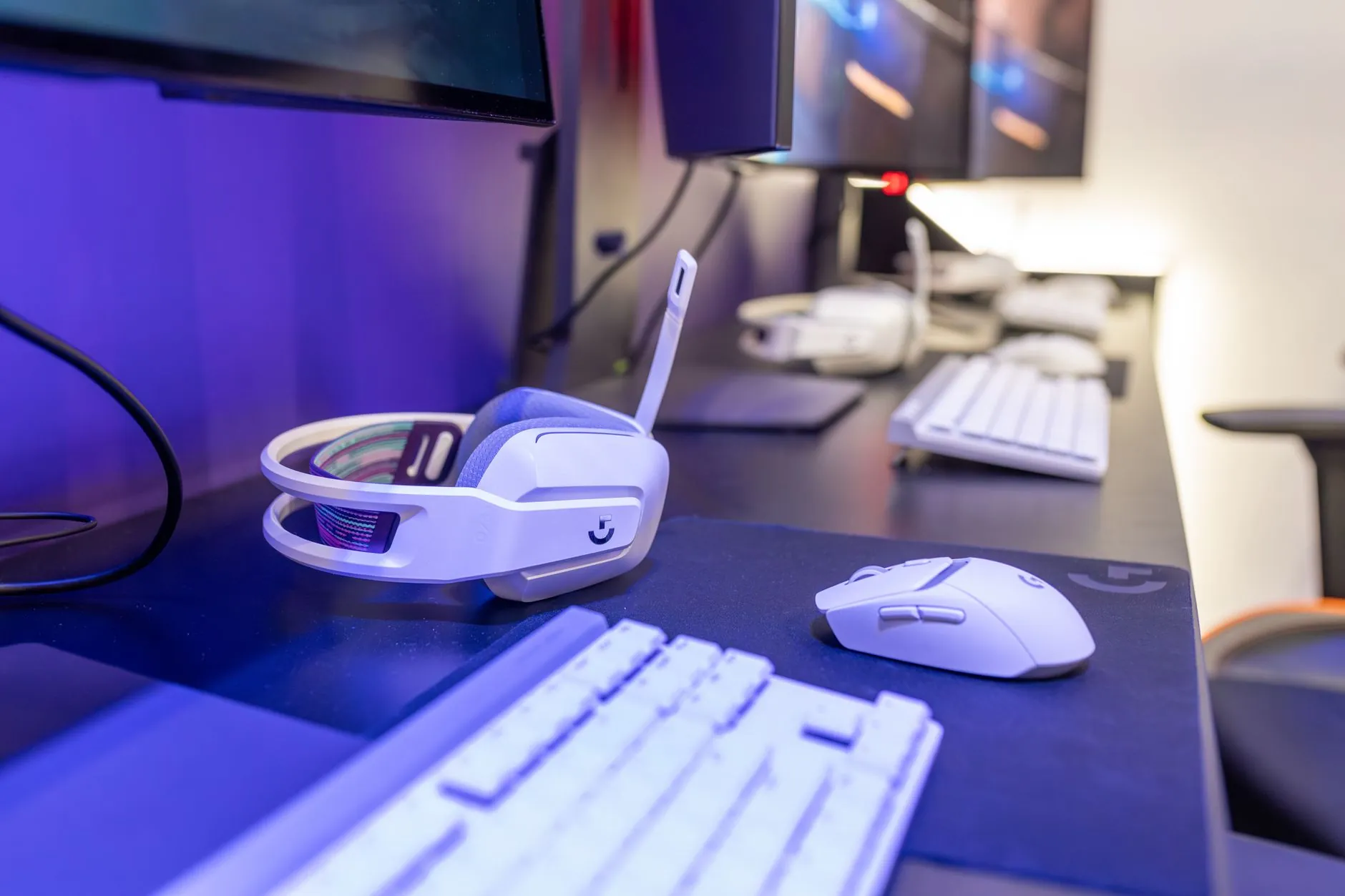
当前主流办公电脑的USB接口分为USB 2.0、USB 3.2 Gen1和Type-C三种规格,供电能力从500mA到900mA不等。键鼠套装若采用无线2.4G接收器,瞬时电流需求通常在300-500mA之间,看似余量充足。但当同一个USB控制器下同时挂载耳机、摄像头等高功耗外设时,总电流可能突破控制器上限,导致键鼠出现断连或输入延迟。
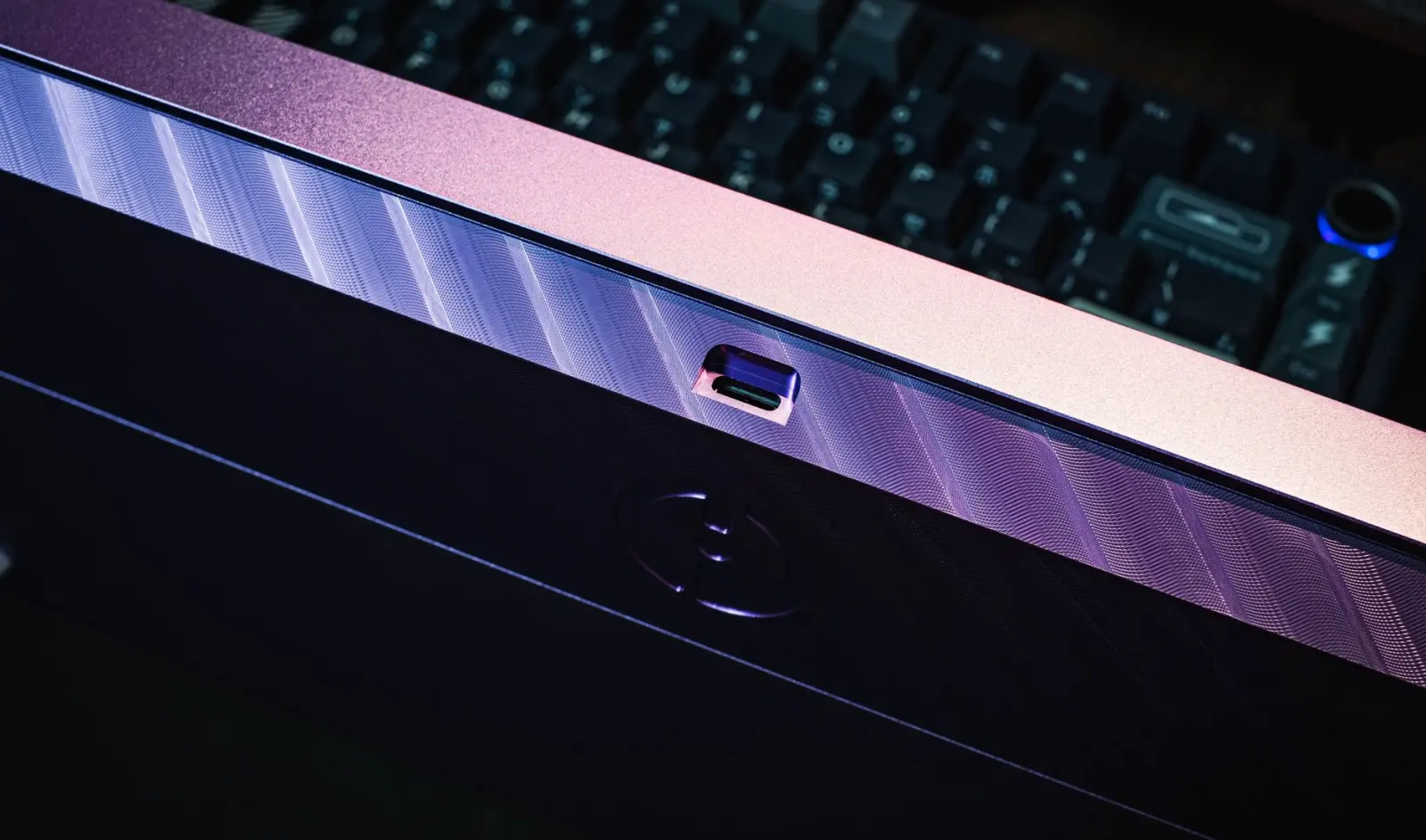
一个容易被忽视的细节是:显示器的USB Hub下行接口往往只提供标准供电,而非BC1.2快充协议。将无线键鼠接收器插在显示器Hub上,在显示器进入待机状态后,Hub供电会随之中断,接收器重新枚举需要3-5秒,这段时间内键鼠完全失效。
EDID与分辨率协商的隐性冲突
键鼠操作卡顿有时并非键鼠本身问题,而是显示器EDID信息与办公电脑显卡驱动协商异常。当显示器通过HDMI或DP连接时,若EDID读取不完整,系统可能以低于原生分辨率输出,导致画面刷新率与鼠标回报率不同步,表现为鼠标移动“发飘”。
- 排查方法:在Windows显示设置中确认刷新率是否为显示器标称值(通常60Hz或75Hz)
- 进阶操作:使用Custom Resolution Utility工具重写EDID,强制匹配键鼠回报率与屏幕刷新率
- 硬件层面:更换支持DP1.4或HDMI2.0以上规格的线缆,避免带宽不足引发的协商降级
典型故障场景与快速定位
某中型企业IT部门曾反馈:一批新采购的办公电脑搭配同品牌显示器与键鼠套装,约15%的工位出现开机后键鼠无响应,必须重新插拔USB才能恢复。经排查,问题根源在于主板BIOS中“XHCI Hand-off”选项默认为Disabled,导致操作系统接管USB控制器前,键鼠在预启动阶段被错误挂起。
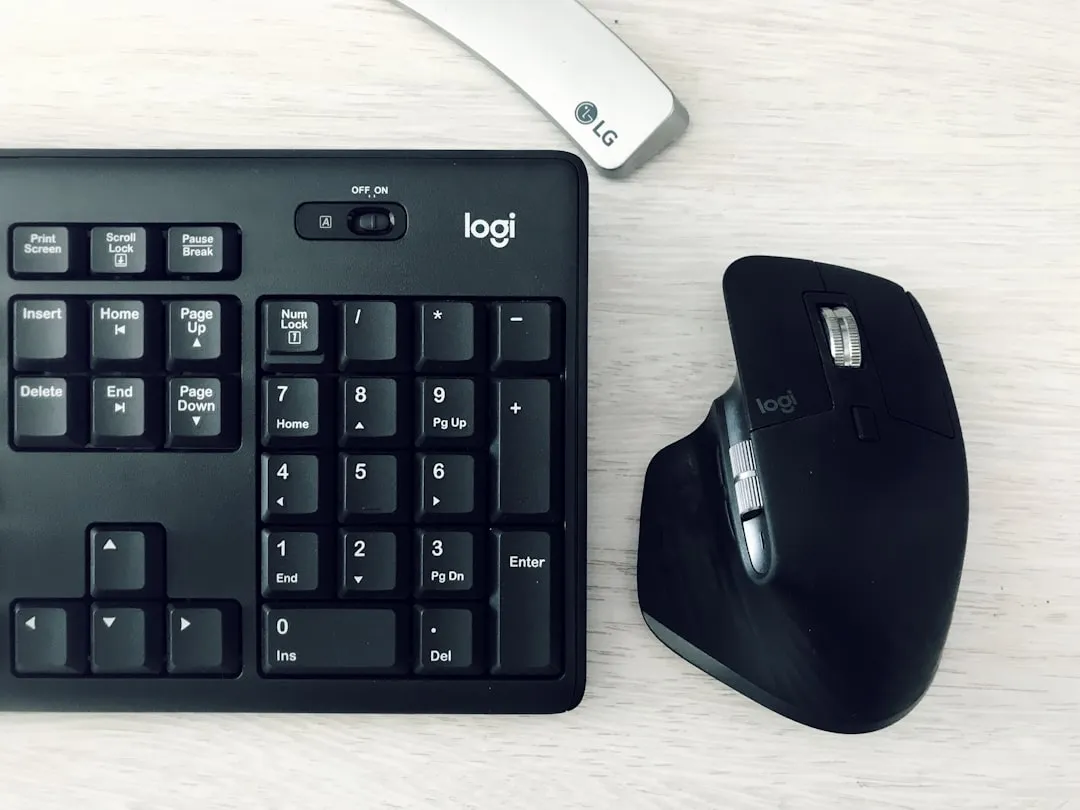
另一案例涉及摄像头与无线键鼠的频段干扰。2.4G接收器与某些USB 3.0设备工作时产生的射频噪声集中在2.4GHz频段,造成键鼠丢包。将接收器通过USB延长线移至桌面,远离机箱后部USB 3.0接口,问题即告解决。
驱动与固件层面的兼容性优化
品牌键鼠套装通常附带专用驱动,但办公电脑批量部署时往往只安装通用HID驱动。这会导致多媒体按键、宏功能失效,甚至部分型号的省电策略与系统电源计划冲突。建议在部署镜像中集成厂商驱动,或在组策略中关闭“USB选择性暂停”设置。
对于显示器内置KVM功能的型号,切换信号源时键鼠的枚举过程可能长达8-10秒。若企业采用显示器KVM切换多台办公电脑,应优先选择支持“快速切换”或“热键切换”的型号,并确认键鼠套装支持多设备配对记忆。
结语
办公电脑外设的兼容性不是单一设备的问题,而是接口供电、协议协商、驱动策略与电磁环境的系统工程。遇到键鼠异常时,先确认显示器Hub供电逻辑,再排查EDID与刷新率匹配,最后检查USB控制器负载与射频干扰。将耳机、摄像头等外设分散到不同USB控制器,往往能解决大部分玄学故障。