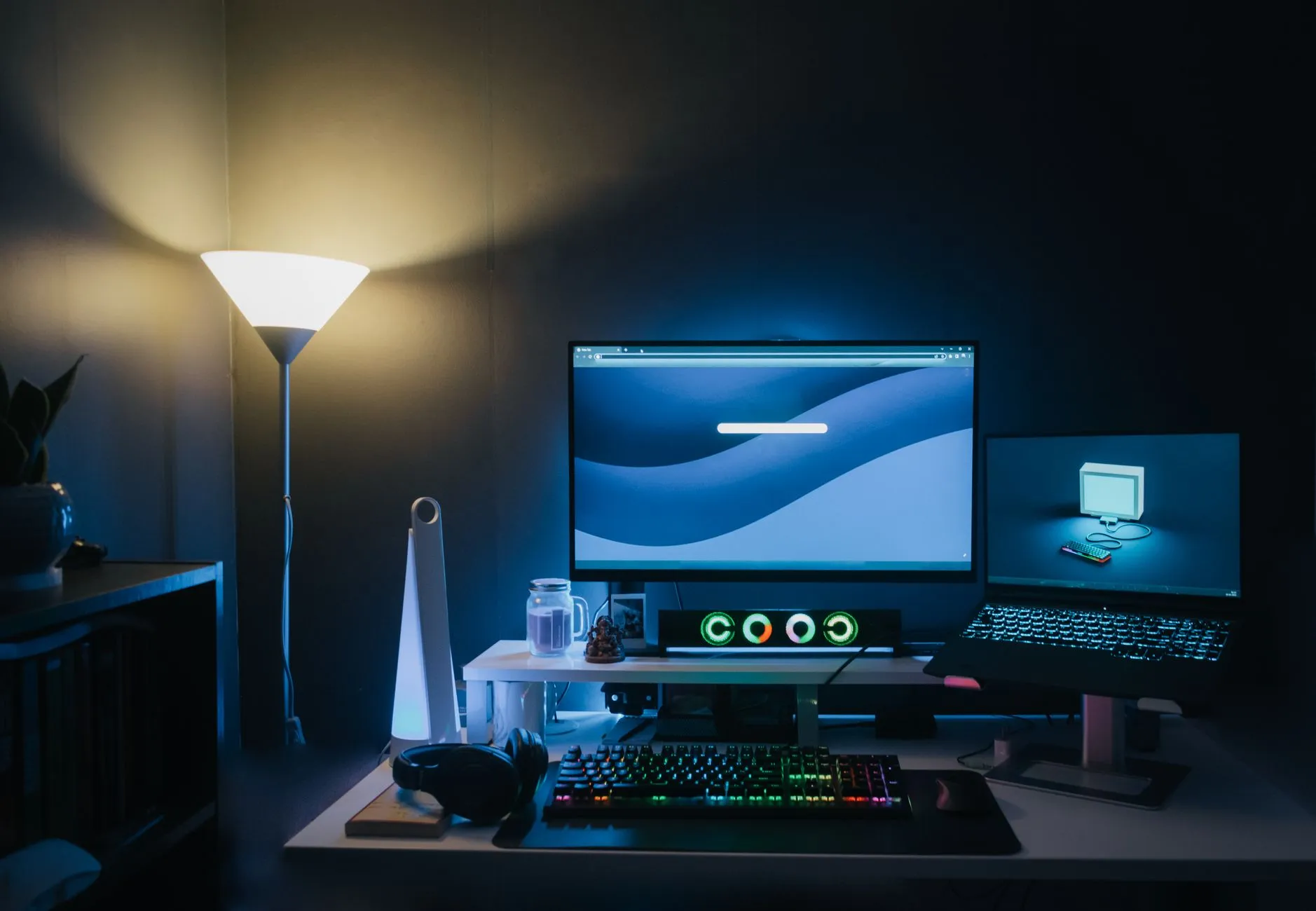
办公显示器选购指南:分辨率、刷新率与护眼功能解析
在配置办公电脑时,许多企业往往将预算集中在主机性能上,却忽略了显示器这个“人机交互”的核心窗口。不少员工每天盯着屏幕超过8小时,却对分辨率、刷新率、色域等参数一知半解,最终导致工作效率低下、眼睛干涩疲劳,甚至因为色彩偏差而频繁返工。这种“重主机、轻外设”的现象,在中小型公司尤为普遍。
其实,显示器的选择直接决定了办公体验的上限。一个不合理的办公环境,即便搭配了顶级的键鼠套装和降噪耳机,如果屏幕拖影严重、字体发虚,员工依然会频繁出现误操作。尤其是涉及文档排版、代码编写、图表分析等精细工作时,显示器的技术指标会直接影响决策效率。
分辨率:办公清晰度的第一道门槛
当前主流办公场景中,1080P(1920×1080)是底线,2K(2560×1440)是标配,4K(3840×2160)则是进阶选择。原因很简单:高分辨率能显示更多内容。例如,在Excel中处理200行数据时,2K显示器比1080P多显示约30%的单元格,减少滚动频率;而编程时,4K屏幕可以并排打开两个代码编辑器,无需切换窗口。但需要注意,分辨率提升会加大显卡负载,如果你的办公电脑是集成显卡或入门级配置,建议优先选择2K而非4K,避免界面卡顿。

刷新率与响应时间:被低估的办公效率武器
很多人认为刷新率只关乎游戏体验,这其实是个误解。办公场景中,60Hz刷新率是基础,但75Hz或更高的100Hz能带来肉眼可见的顺滑感。当你在浏览器中快速滚动长文档、拖拽窗口分屏,或者使用鼠标进行精细的图形操作(如PS抠图、CAD制图)时,高刷新率能显著减少画面撕裂和拖影。同时,响应时间(GTG)建议控制在5ms以内,否则快速移动鼠标时,光标后方会出现“鬼影”,干扰视线。
这里有一个容易忽略的细节:显示器与键鼠套装的协同延迟。如果你使用无线机械键盘和高DPI鼠标,但显示器的输入延迟超过10ms,操作反馈会明显“慢半拍”。选购时,可以关注厂商是否标注“低延迟模式”或“Adaptive Sync”技术,它们能同步显卡输出与显示器刷新率,消除画面撕裂。
护眼功能:不止是“滤蓝光”这么简单
长时间办公,护眼是刚需。但市面上的“低蓝光模式”往往通过降低色温实现,导致屏幕偏黄,反而影响对色彩准确性要求高的工作(如设计、修图)。真正有效的护眼技术包含三点:
- DC调光:避免低频PWM调光带来的频闪,减少眼部肌肉紧张。
- 硬件级低蓝光:通过背光芯片直接过滤有害蓝光,而非软件调色,保持色彩自然。
- 自动亮度调节:根据环境光传感器动态调整屏幕亮度,避免过暗或过亮。
此外,雾面屏(防眩光涂层)比镜面屏更适合办公,它能有效减少天花板灯光或窗外阳光的反射,尤其在多人开放办公区,这个细节能大幅降低视疲劳。
办公显示器的全方位搭配建议
在为企业采购办公电脑时,建议将显示器与周边设备视为一个整体。例如,一个支持Type-C接口65W反向充电的显示器,可以同时给笔记本供电、传输视频信号,还能外接摄像头进行视频会议,省去杂乱线缆。搭配无线键鼠套装和降噪耳机后,桌面整洁度与工作专注度能提升一个档次。
具体到参数选择:24-27英寸是办公黄金尺寸,27英寸搭配2K分辨率最为均衡;IPS面板色彩均匀且可视角度大,优于VA和TN屏;色域覆盖sRGB≥99%即可满足90%的办公需求,不必盲目追求DCI-P3。如果预算充足,选择带有“TÜV莱茵护眼认证”的型号,能规避很多隐性风险。
最后提醒一句:别为了省几百元买杂牌显示器。一台优秀的显示器可以用5-8年,而劣质屏幕造成的视力损伤和效率损失,远超硬件本身的差价。作为万宁吴周栋网络科技有限公司的技术编辑,我建议大家在配置清单中,将显示器与主机、键鼠套装、耳机、摄像头的预算比例调整为4:3:2:1,才能构建真正高效、健康的办公生态。